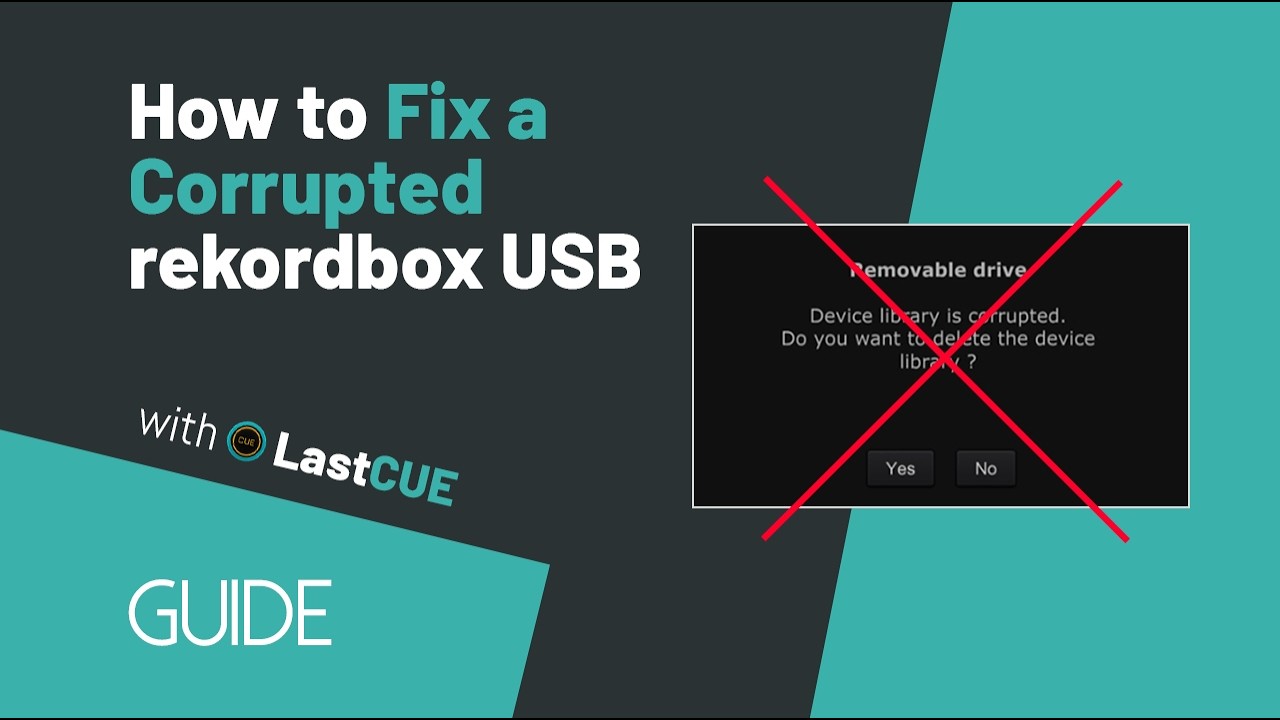
1. Elige No
Si rekordbox muestra el aviso de que la biblioteca del dispositivo está dañada, elige No y cierra rekordbox.
2. Comprueba el USB antes de repararlo
- Confirma que
PIONEER/rekordbox/export.pdbsigue presente. - Confirma que los archivos de audio siguen en el USB.
- Comprueba si un CDJ todavía muestra alguna pista o playlist.
- Comprueba si siguen presentes los archivos de análisis de
PIONEER/USBANLZ.
Aquí, Device Library se refiere a la biblioteca que usa export.pdb. Device Library Plus (OneLibrary) usa otro formato de base de datos y queda fuera del alcance de esta guía de reparación.
3. Genera una vista previa de la reparación
- Abre LastCUE y haz clic en Reparar.
- Elige Detectar automáticamente o Manual / Seleccionar. Si usas Manual / Seleccionar, selecciona la carpeta
PIONEERdel USB. También puedes copiar primero toda la carpetaPIONEERal ordenador y seleccionar esa copia. - Haz clic en Vista rápida para confirmar que has seleccionado la biblioteca correcta. Según el alcance de los daños, algunos datos de la biblioteca pueden estar incompletos.
- Haz clic en Vista previa reparada para generar una vista previa de la biblioteca reparada.
- Antes de iniciar la reparación, revisa las playlists, la lista de pistas, los puntos cue y los datos de análisis recuperados.
4. Ejecuta la reparación segura
Haz clic en Iniciar reparación segura y espera a que termine la reparación.
De forma predeterminada, LastCUE guarda el resultado reparado en una carpeta de salida local sin sobrescribir el USB de origen. También puedes elegir otra Carpeta de salida de reparación antes de iniciar la reparación.
Cuando aparezca Reparación completada:
- Haz clic en Abrir carpeta.
- Abre
PIONEER/rekordbox. - Copia el archivo
export.pdbreparado. - Abre el USB dañado y ve a
PIONEER/rekordbox. - Sustituye el
export.pdbexistente por el reparado.
5. Opcional: escribe la reparación directamente en el USB
Si prefieres no sustituir export.pdb manualmente, activa Aplicar la reparación directamente al USB una vez que LastCUE detecte el USB de rekordbox conectado.
Antes de escribir nada, LastCUE crea automáticamente una copia de la carpeta PIONEER existente con el nombre PIONEER_BACKUP_*. Después escribe la biblioteca reparada en el USB por ti.
Asegúrate de haber seleccionado el USB correcto antes de iniciar la reparación.
6. Comprueba el USB reparado
Abre el USB en rekordbox y comprueba que todo se ve correctamente. Si vas a una actuación, también conviene hacer una comprobación rápida en tu CDJ o XDJ.
Si todo está bien, ya puedes usarlo. Disfruta de la música y que tengas una gran sesión.