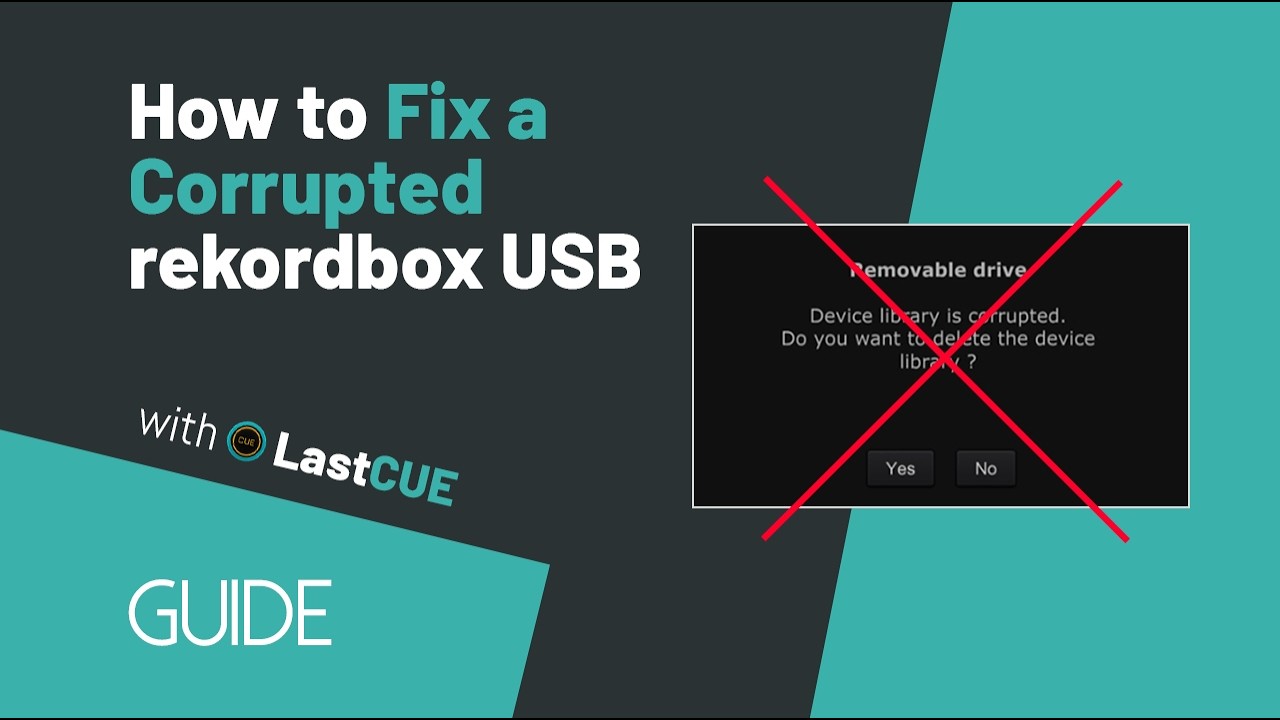
1. 選擇「否」
如果 rekordbox 顯示裝置資料庫已損毀的警告,請選擇「否」,接著關閉 rekordbox。
2. 修復前檢查 USB
- 確認
PIONEER/rekordbox/export.pdb檔案仍然存在。 - 確認音訊檔案仍在 USB 上。
- 檢查 CDJ 是否仍能顯示曲目或播放清單。
- 檢查
PIONEER/USBANLZ分析檔案是否仍然存在。
這裡的 Device Library 指使用 export.pdb 的曲庫。Device Library Plus(OneLibrary)使用不同的資料庫格式,不適用於本修復指南。
3. 產生修復預覽
- 開啟 LastCUE,點選修復。
- 選擇自動偵測或手動輸入 / 選擇。如果使用手動輸入 / 選擇,請選取 USB 上的
PIONEER資料夾。也可以先將整個PIONEER資料夾複製到電腦,再選取複製後的資料夾。 - 點選快速預覽,確認選取的是正確的曲庫。視損毀程度而定,部分曲庫資料可能不完整。
- 點選生成修復後預覽,產生修復後曲庫的預覽。
- 開始修復前,請檢查復原的播放清單、曲目清單、cue 點和分析資料。
4. 執行安全修復
點選開始安全修復,等待修復完成。
預設情況下,LastCUE 會將修復結果儲存至本機輸出資料夾,不覆寫來源 USB。你也可以在開始修復前,另行選擇修復結果輸出資料夾。
當畫面顯示修復已完成時:
- 點選開啟資料夾。
- 開啟
PIONEER/rekordbox資料夾。 - 複製修復後的
export.pdb。 - 開啟損毀的 USB,進入
PIONEER/rekordbox資料夾。 - 以修復後的檔案取代現有的
export.pdb。
5. 選用:將修復結果直接寫入 USB
如果不想手動取代 export.pdb,可在 LastCUE 偵測到已連接的 rekordbox USB 後,啟用將修復結果直接應用到隨身碟。
寫入前,LastCUE 會自動將現有的 PIONEER 資料夾備份為 PIONEER_BACKUP_*,接著將修復後的曲庫寫回 USB。
開始修復前,請確認選取的是正確的 USB。
6. 檢查修復後的 USB
在 rekordbox 中開啟 USB,確認各項內容都顯示正常。如果準備去演出,也建議在你的 CDJ 或 XDJ 上快速檢查一次。
確認一切正常後,就可以使用了。享受音樂,祝你演出順利。