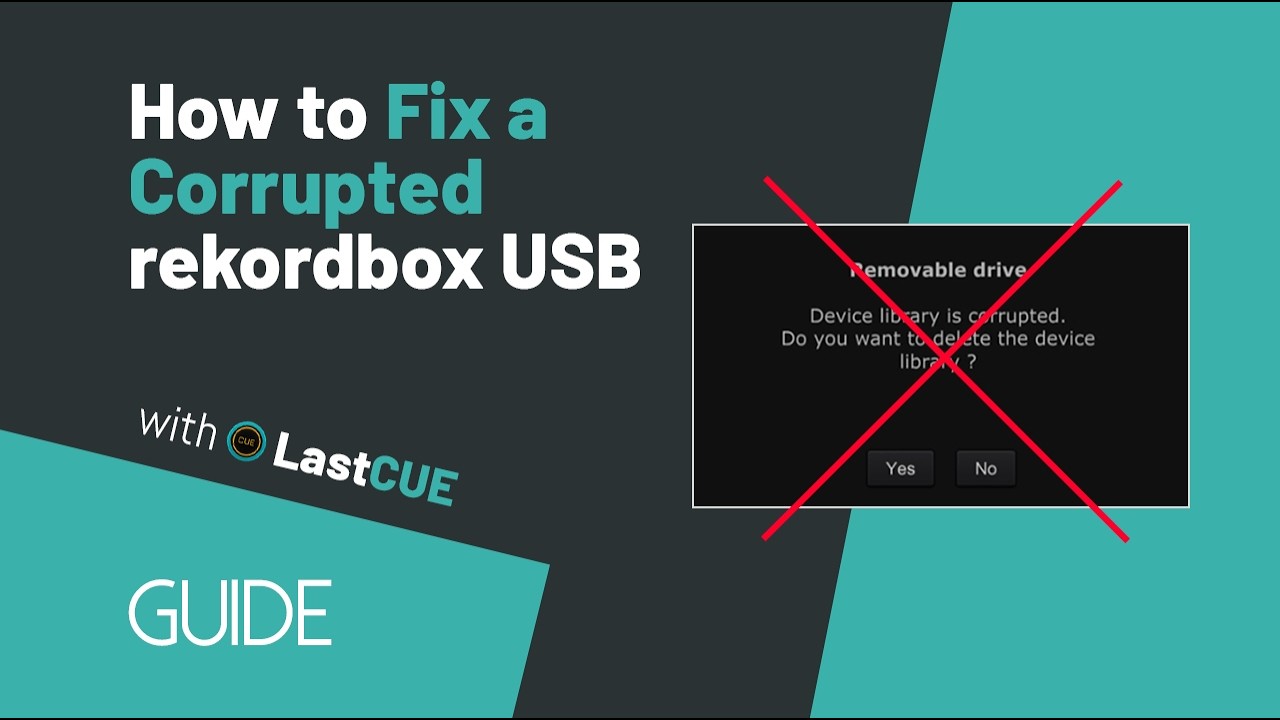
1. 选择“否”
如果 rekordbox 提示设备资料库已损坏,请选择“否”,然后关闭 rekordbox。
2. 修复前检查 USB
- 确认
PIONEER/rekordbox/export.pdb文件仍然存在。 - 确认音频文件仍在 USB 上。
- 检查 CDJ 是否仍能显示曲目或歌单。
- 检查
PIONEER/USBANLZ分析文件是否仍然存在。
这里的 Device Library 指使用 export.pdb 的曲库。Device Library Plus(OneLibrary)使用不同的数据库格式,不适用于本修复指南。
3. 生成修复预览
- 打开 LastCUE,点击修复。
- 选择自动检测或手动输入 / 选择。如果使用手动输入 / 选择,请选择 USB 上的
PIONEER文件夹。也可以先将整个PIONEER文件夹复制到电脑,再选择复制后的文件夹。 - 点击快速预览,确认选中的是正确的曲库。根据损坏程度,部分曲库数据可能不完整。
- 点击生成修复后预览,生成修复后曲库的预览。
- 开始修复前,请检查恢复出的歌单、曲目列表、cue 点和分析数据。
4. 运行安全修复
点击开始安全修复,等待修复完成。
默认情况下,LastCUE 会将修复结果保存到本地输出文件夹,不覆盖源 USB。你也可以在开始修复前,另行选择修复结果输出目录。
当界面显示修复已完成时:
- 点击打开文件夹。
- 打开
PIONEER/rekordbox文件夹。 - 复制修复后的
export.pdb。 - 打开损坏的 USB,进入
PIONEER/rekordbox文件夹。 - 用修复后的文件替换现有的
export.pdb。
5. 可选:将修复结果直接写入 USB
如果不想手动替换 export.pdb,可在 LastCUE 检测到已连接的 rekordbox USB 后,启用将修复结果直接应用到 U 盘。
写入前,LastCUE 会自动将现有的 PIONEER 文件夹备份为 PIONEER_BACKUP_*,然后将修复后的曲库写回 USB。
开始修复前,请确认选中的是正确的 USB。
6. 检查修复后的 USB
在 rekordbox 中打开 USB,确认各项内容都显示正常。如果准备去演出,也建议在你的 CDJ 或 XDJ 上快速检查一次。
确认一切正常后,就可以使用了。享受音乐,祝你演出顺利。