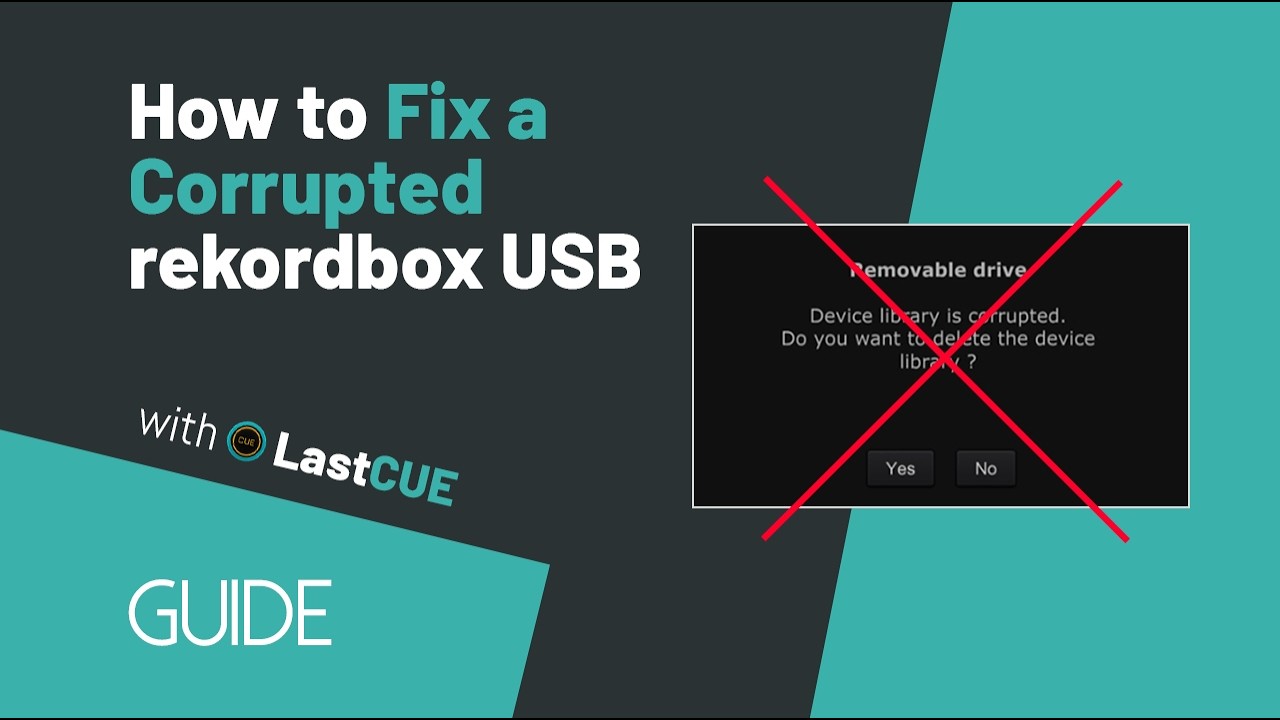
1. 「いいえ」を選ぶ
rekordbox にデバイスライブラリの破損を知らせる警告が表示されたら、「いいえ」を選び、rekordbox を閉じます。
2. 修復前に USB を確認する
PIONEER/rekordbox/export.pdbが残っていることを確認します。- 音声ファイルが USB に残っていることを確認します。
- CDJ にトラックやプレイリストがまだ表示されるか確認します。
PIONEER/USBANLZの解析ファイルが残っているか確認します。
ここでの Device Library は、export.pdb を使うライブラリを指します。Device Library Plus(OneLibrary)は異なるデータベース形式を使うため、この修復ガイドの対象外です。
3. 修復プレビューを生成する
- LastCUE を開き、修復をクリックします。
- 自動検出または手動 / 選択を選びます。手動 / 選択を使う場合は、USB 内の
PIONEERフォルダを選択してください。先にPIONEERフォルダ全体をパソコンにコピーし、そのコピーを選択することもできます。 - 簡易プレビューをクリックし、正しいライブラリを選択できているか確認します。破損の程度によっては、ライブラリの一部のデータが欠けている場合があります。
- 修復プレビューを生成をクリックし、修復後のライブラリのプレビューを生成します。
- 修復を開始する前に、復元されたプレイリスト、トラック一覧、キューポイント、解析データを確認します。
4. 安全修復を実行する
安全修復を開始をクリックし、修復が完了するまで待ちます。
初期設定では、LastCUE は元の USB を上書きせず、修復結果をローカルの出力フォルダに保存します。修復を開始する前に、別の修復出力フォルダを選ぶこともできます。
修復が完了しましたと表示されたら、次の操作を行います。
- フォルダを開くをクリックします。
PIONEER/rekordboxを開きます。- 修復した
export.pdbをコピーします。 - 破損した USB を開き、
PIONEER/rekordboxに移動します。 - 既存の
export.pdbを修復したファイルに置き換えます。
5. 任意:修復結果を USB に直接書き込む
export.pdb を手動で置き換えたくない場合は、接続した rekordbox USB が LastCUE に検出されてから、修復結果を USB に直接適用を有効にします。
書き込みを行う前に、LastCUE は既存の PIONEER フォルダを PIONEER_BACKUP_* として自動的にバックアップします。その後、修復したライブラリを USB に書き戻します。
修復を開始する前に、正しい USB が選択されていることを確認してください。
6. 修復した USB を確認する
USB を rekordbox で開き、内容が正常に表示されることを確認します。出演を控えている場合は、手元の CDJ や XDJ でも簡単に確認しておくとよいでしょう。
すべて正常であれば、準備は完了です。音楽を楽しんで、よいセットを。